Viewport
O Viewport é a área central do editor, onde os objetos renderizam. No modo de Edição de Geometria ele vem dividido em quatro visualizações; nos demais modos, em uma única visão em perspectiva.
Visualizações
- Perspectiva: Visão livre, com profundidade. É a única que orbita.
- Visão de Cima: Visão ortográfica, de cima para baixo.
- Visão Frontal: Visão ortográfica, de frente.
- Visão Lateral: Visão ortográfica, de lado.
As visões ortográficas não têm perspectiva, então uma linha reta continua reta e dois objetos do mesmo tamanho aparecem do mesmo tamanho. São elas que servem para alinhar e medir.
Cada visualização exibe o nome no canto e um botão para maximizar, que dá a tela inteira àquela visão até ser restaurada. Pode experimentar acima: o botão funciona. A câmera de cada uma é salva junto com o projeto.
Navegação
- Orbitar: Arrastar com o botão esquerdo em uma área vazia da visão em perspectiva.
- Deslocar: Arrastar com o botão do meio, ou com a tecla Shift pressionada.
- Aproximar e afastar: Roda do mouse. Nas visões ortográficas isso altera o zoom, e não a distância.
Seleção
Clicar em um objeto o seleciona, e clicar em uma área vazia limpa a seleção. Com Ctrl ou Shift, o clique acrescenta à seleção; com vários objetos selecionados, o último clicado serve de pivô para as transformações.
Com um editor de malha ligado, o clique passa a selecionar vértices, arestas e faces do objeto em edição, em vez de trocar de objeto.
Com faces ou arestas selecionadas, Shift+G abre a seleção por similaridade, que estende a seleção ao que se parece com o que já está escolhido: mesma normal, mesmo plano, mesma área, mesmo perímetro ou mesmo número de lados, no caso das faces; mesmo comprimento, mesma direção, mesmo ângulo entre as faces vizinhas ou mesmo número de faces, no caso das arestas. As mesmas medidas estão no menu do botão direito, em Selecionar.
Clicar com o botão direito em uma área vazia abre o catálogo de objetos, e o objeto criado entra no ponto clicado.
Gizmos
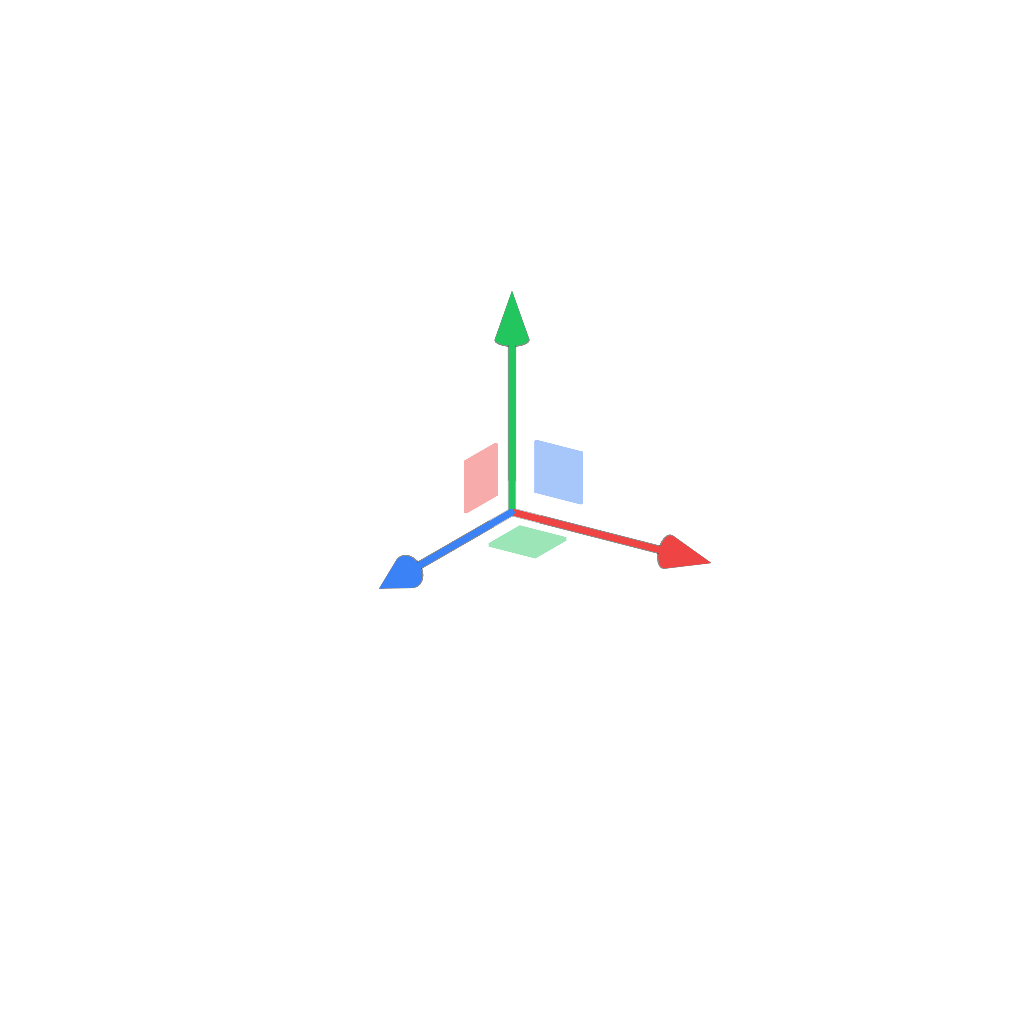
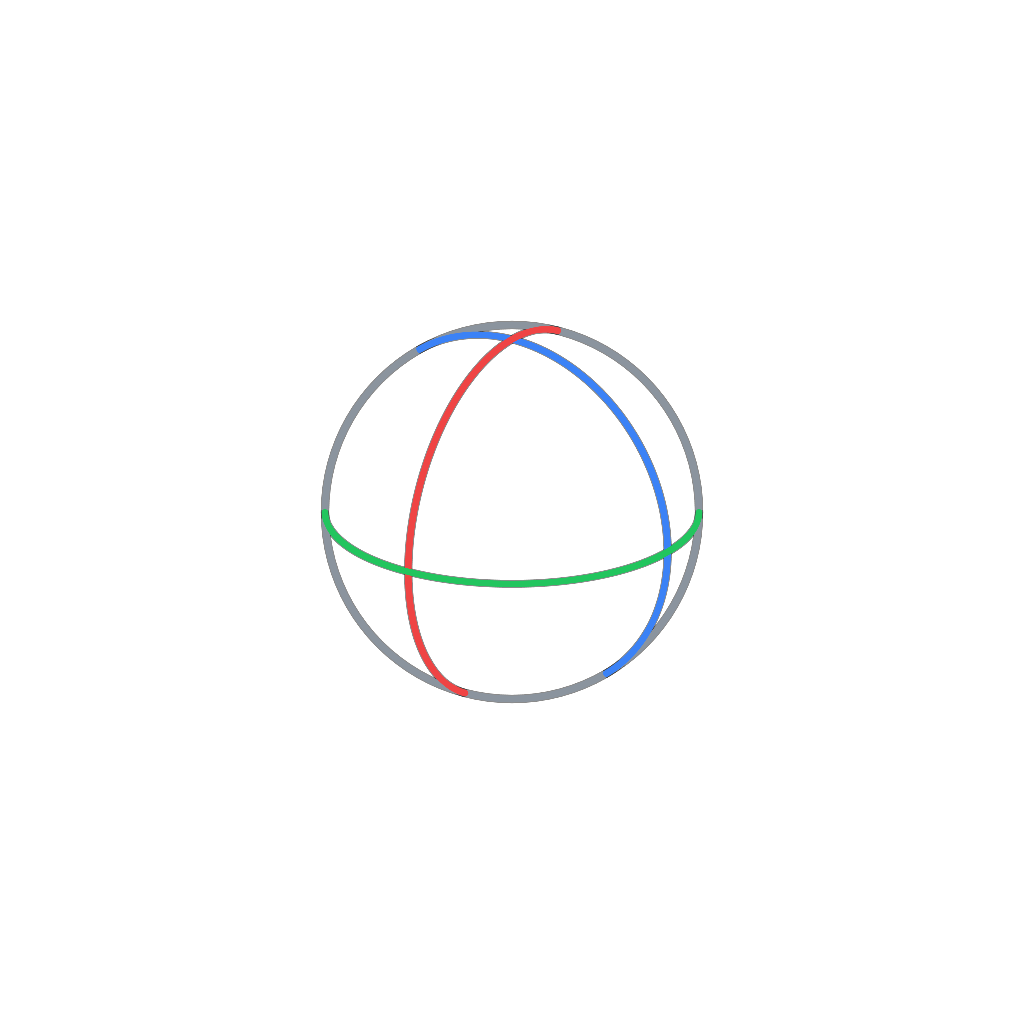
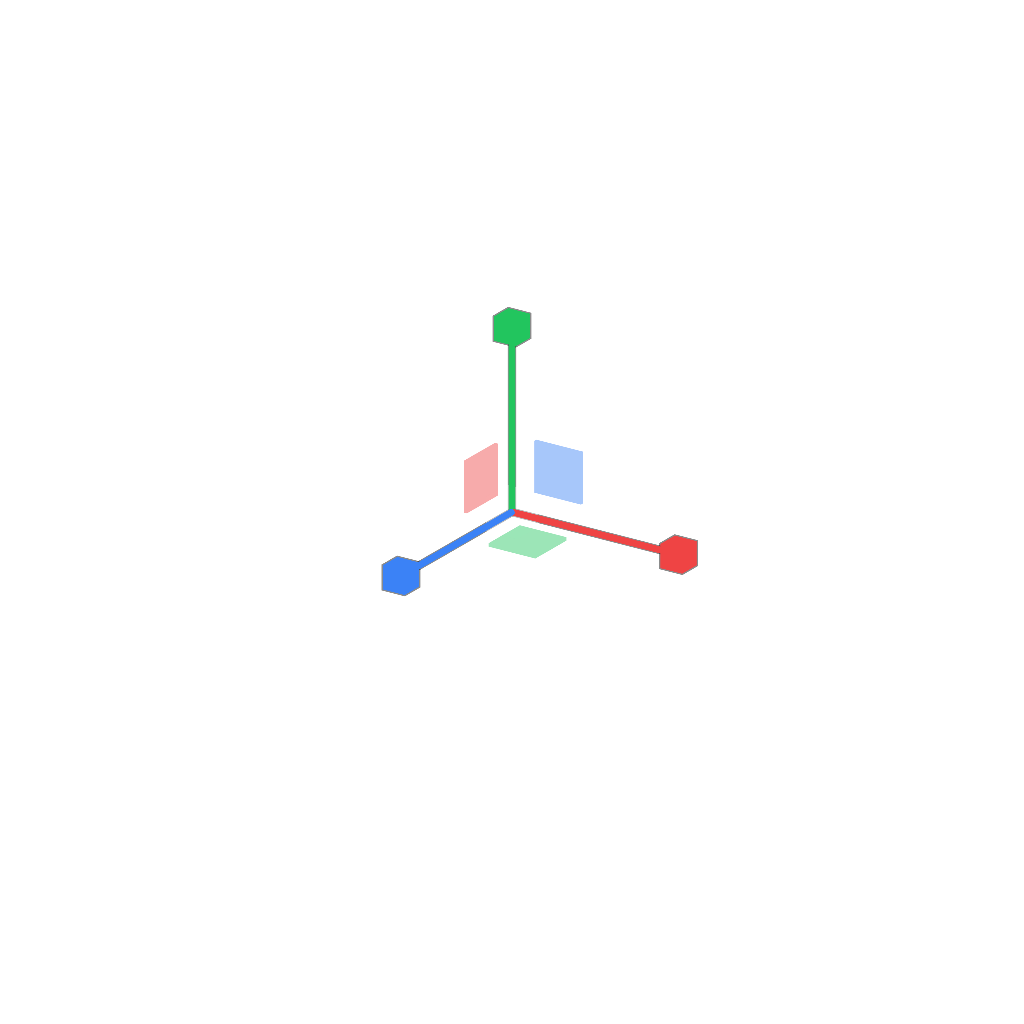
A ferramenta ativa desenha o seu gizmo no objeto selecionado: setas para mover, anéis para rotacionar e alças para escalar. Arrastar um eixo do gizmo trava o movimento naquele eixo.
Durante uma extrusão ou um inset, uma barra de travas de eixo aparece no viewport, com a opção de seguir a direção da face em vez de um eixo do mundo.
As luzes desenham um ícone no lugar onde estão, para poderem ser selecionadas mesmo sendo invisíveis.
Importar arquivos
Arrastar um arquivo do computador para o viewport importa o conteúdo para o projeto. Soltando sobre um objeto, a imagem vai para a superfície dele; soltando em uma área vazia, o arquivo entra como recurso do projeto.